5 minutos de lectura | Última actualización 5 de diciembre de 2025
Resumir con IA


¿Te preguntas cómo se puede añadir un PDF a un documento Word? Aquí tienes la respuesta.
Si estás preparando el borrador de una propuesta de negocio, escribiendo un artículo de investigación, recopilando contratos legales o trabajando en cualquier otro proyecto, nuestra herramienta fácil de usar te ayuda a gestionar todos tus archivos de una manera sencilla.
Con unos pocos clics, ahorrarás tiempo y podrás combinar tus PDF y tus documentos Word sin ningún tipo de problema. En este artículo, te guiamos a través del proceso paso a paso. ¡Veamos cómo funciona!
Tabla de contenidos
▼
Tabla de contenidos
▼¿Se puede insertar un PDF en Word?
¡Sí! Es posible añadir un PDF a un documento Word. En realidad, incluso se puede insertar un PDF en un archivo de Excel o de PowerPoint. En este artículo, te mostramos cómo hacerlo, paso a paso.
Ya sea en proyectos de trabajo, de estudios o personales, con esta guía te ahorrarás tiempo y disgustos. Te explicamos todo el proceso y te recomendamos nuestras herramientas PDF favoritas para ayudarte a simplificar tu flujo de trabajo y a evitar problemas habituales, como incompatibilidades o errores de formato.
Al final del proceso, tu documento Word tendrá un PDF integrado.
Inserta tu PDF en Word como imagen
¿Quieres insertar un PDF en un documento de Word como imagen?
Sigue estas instrucciones rápidas, ¡de solo 5 pasos!
-
 Abre el documento de Word: Abre el documento en el que quieres añadir el PDF.
-
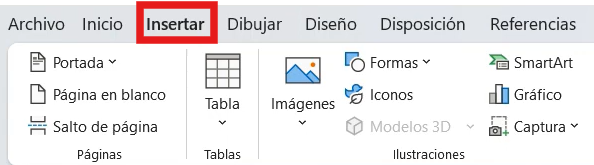
 Usa la función «Insertar»: En la barra de herramientas de la parte superior, clica en «Insertar» y ve a Objeto para abrir el menú desplegable
-
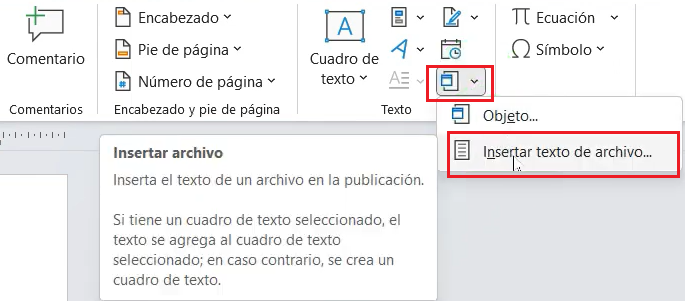
 Busca el menú Objeto: Se abrirá una ventana emergente. Haz clic en el botón Crear desde archivo.
-
 Inserta tu PDF: Elige el archivo PDF que necesitas y haz clic en Aceptar.
-
 ¡Y ya está!: ¡Tu PDF se añadió correctamente a tu documento de Word!
Cómo insertar un PDF en un documento Word en un formato editable
En algunos casos, no es suficiente con añadir un PDF a un documento de Word, sobre todo si el PDF original necesita cambios.
Entonces, la solución perfecta es convertir el archivo PDF a un formato editable.
Nuestro convertidor de PDF a Word te permite cambiar de formato en cuestión de segundos. Te explicamos cómo funciona:
-
Ve al convertidor de documento PDF a Word: No es necesario descargar software ni aplicaciones, ¡lo tienes todo en el navegador!
-
Busca tu archivo: Haz clic en el botón «Subir documento» o arrastra y suelta el archivo.
-
Sube el archivo: Elige tu archivo y haz clic en Abrir.
-
Asegúrate bien: Tu archivo PDF aparecerá en la pantalla. Comprueba que esté todo correcto.
-
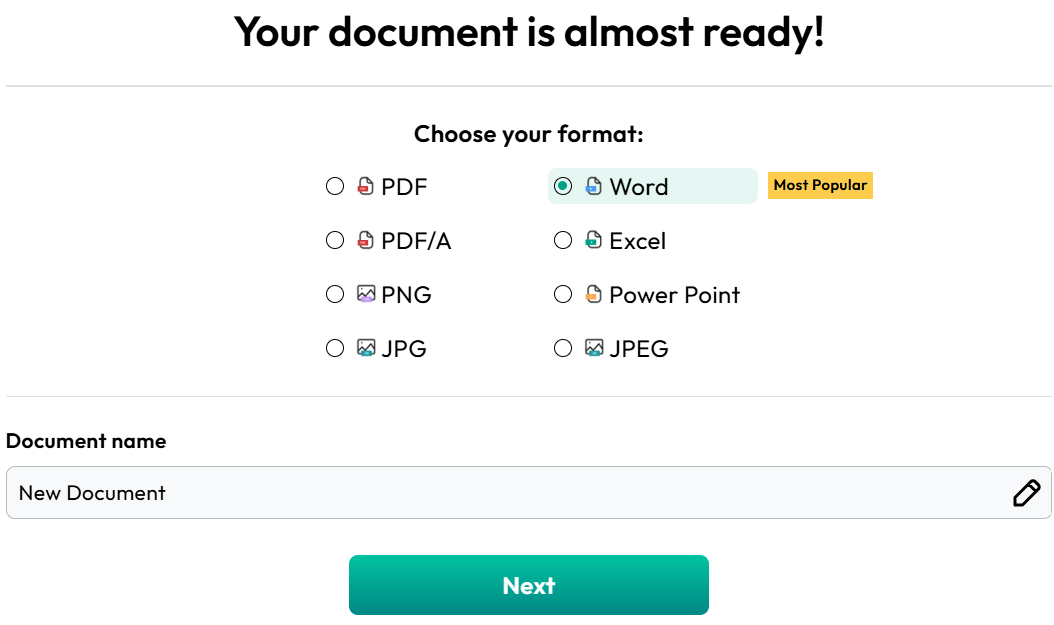
Elige el formato: Haz clic en Convertir y selecciona el formato que te interese. En este caso, elige Word.
-
 Añade un título: Si es necesario, puedes cambiar el nombre del documento antes de guardarlo. O puedes dejarlo igual.
-
 Descarga el documento: Haz clic en Siguiente para iniciar la conversión. El documento estará listo para descargarlo.
Cómo copiar y pegar de un PDF a Word
Si solamente necesitas copiar algunas partes de texto del PDF a Word, esta es la forma más fácil:
-
Abre el PDF Inicia el archivo PDF usando cualquier lector de PDF, por ejemplo el nuestro.
-
Selecciona el texto Resalta el texto que quieres copiar, haz clic con el botón derecho y selecciona Copiar. También puedes pulsar Ctrl+C en Windows o Cmd+C en Mac.

-
Abre el documento de Word Abre el documento de Word en el que deseas pegar el texto copiado.
-
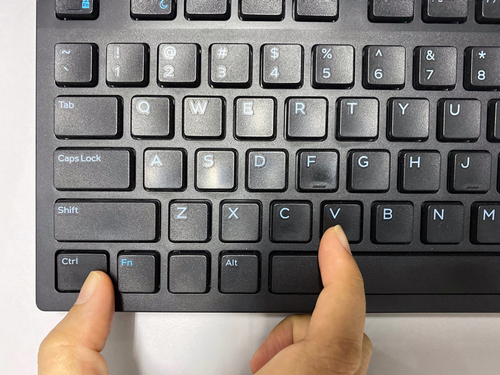
Pega el texto Haz clic en el lugar donde deba aparecer el texto y, después, haz clic con el botón derecho y selecciona Pegar. También puedes pulsar Ctrl+V en Windows o Cmd+V en Mac.
-
Formato Si es necesario, cambia el tipo o el tamaño de letra y/o el espaciado para ajustarlos a tu documento de Word.
-
¡Y ya está! El texto de tu PDF se trasladó correctamente a tu documento de Word.
Algunos consejos más al copiar de PDF a Word
Para asegurarte de no perder nada por el camino, ten en cuenta estos puntos.
Comprueba el formato. Al copiar texto de PDF, el formato no siempre se mantiene perfecto. Antes de guardar tu archivo de Word, revisa bien que el estilo del texto coincida con el de tu documento.
Abre los dos archivos, uno al lado del otro. Si estás copiando varias secciones, abre el PDF y el documento de Word, uno al lado del otro, para cambiar fácilmente entre ambos.
Ten cuidado al copiar secciones grandes. Divide el contenido en partes más pequeñas al pegarlo, para no estropear el diseño de tu documento de Word.
¿Qué otras opciones se ofrecen, además de insertar PDF en Word?
Si trabajas a menudo con archivos PDF, nuestro conjunto de prácticas herramientas te ayudará a manejarlos fácilmente.
Estas son algunas de nuestras herramientas PDF más populares:
¿Quieres pasar un documento de Word a PDF? Nuestro convertidor de Word a PDF simplifica el trabajo de crear archivos PDF con un formato impecable en cuestión de segundos.
¿Necesitas separar páginas de un archivo PDF grande? La herramienta para dividir PDF sirve precisamente para esto, y podrás centrarte solo en las páginas que necesitas.
Si lo que quieres es combinar varios archivos en un único documento, te será útil nuestra herramienta de unir PDF. Es perfecta para presentaciones, contratos, documentos de investigación y mucho más.
Todo esto es solo una muestra de las potentes herramientas que ofrecemos. ¿Te interesa conocer toda nuestra oferta? Descubre todas las herramientas PDF ¡y lo fácil que puede ser gestionar tus documentos PDF!
Compartir artículo