6 minutos de lectura | Última actualización 12 de diciembre de 2025
Resumir con IA


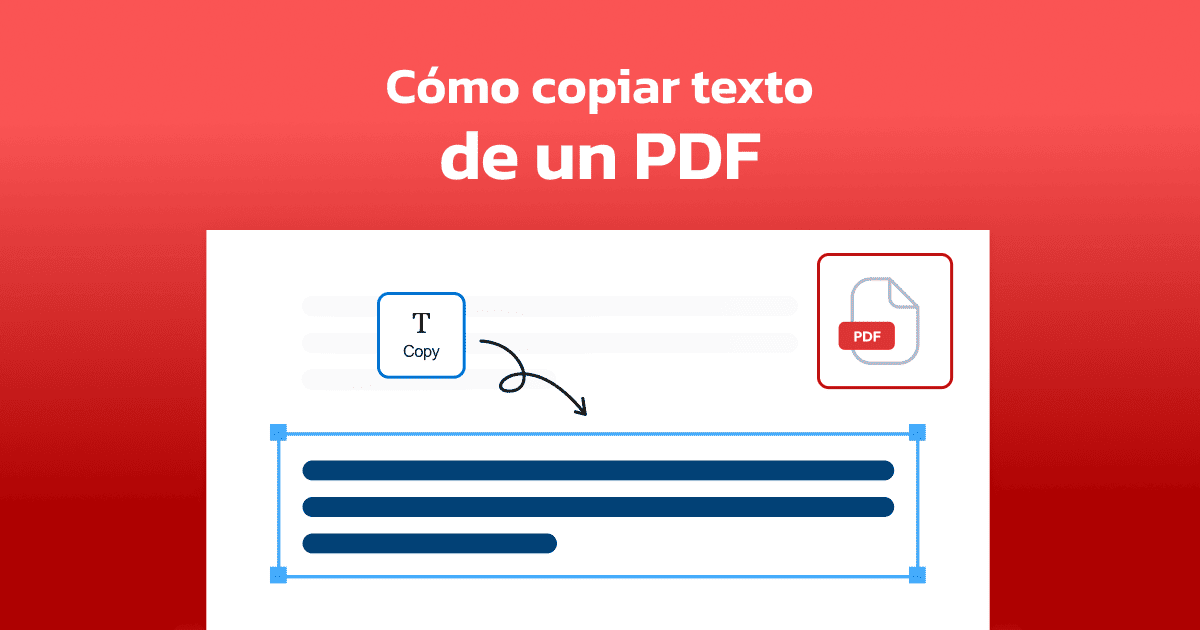
Seguramente, al editar o extraer información de un PDF te has enfrentado a la situación de intentar seleccionar una frase y no lograrlo, o pegarla en otro sitio y ver cómo el formato se rompe por completo.
Por ello, saber cómo copiar texto de un PDF de manera eficiente te ahorrará horas de transcripción manual.
En este artículo, te enseñaremos los métodos básicos y la forma más profesional y efectiva de hacerlo utilizando las herramientas de PDFinity, garantizando un resultado limpio y listo para usar.
Tabla de contenidos
▼
Tabla de contenidos
▼¿Por qué puede ser necesario copiar texto de un PDF?
Volver a escribir manualmente información existente propicia errores humanos y consume tiempo valioso, mientras que copiar texto de un PDF permite reutilizar el contenido de forma inteligente.
Imagina que recibes un informe financiero, un contrato legal o un trabajo de investigación en formato PDF. Es muy probable que necesites citar fragmentos específicos, incorporar tablas de datos a una nueva presentación o simplemente editar una sección para un borrador actualizado.
Al copiar el texto, transformas una "imagen" estática de la información en datos maleables y editables, optimizando tu flujo de trabajo. Esto te permite centrarte en el análisis y la creación, en lugar de en la transcripción.
Cómo copiar un texto de un PDF fácilmente
La forma más inmediata de obtener un fragmento de información de un PDF es utilizando un visor ligero y compatible con cualquier navegador como el nuestro. Te explicamos cómo hacerlo en pocos pasos en la plataforma de PDFinity:
-
 Accede al lector online: Entra en nuestro Lector de PDF y abre tu documento. Se cargará al instante en tu navegador.
-
 Selecciona el contenido: Usa el cursor del ratón para resaltar las frases o párrafos que te interesan. Verás que el texto se marca en azul indicando que está listo.
-
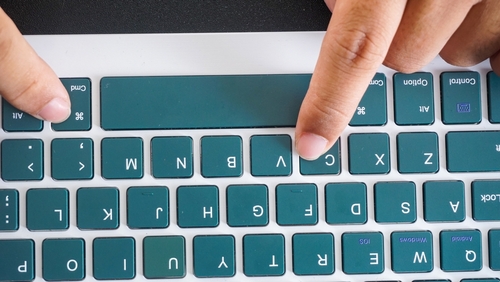
 Copia la selección: Haz clic derecho sobre lo seleccionado y elige Copiar, o utiliza el atajo de teclado Ctrl + C (Windows) o Comando + C (Mac).

-
 Pega donde necesites: Dirígete a tu documento de destino (Word, e-mail, notas) y pega el texto con Ctrl + V o Comando + V.
Cómo copiar texto de un PDF haciendo la conversión a Word
Una manera práctica para seleccionar y copiar el texto de un PDF es convirtiéndolo en Word. Este método es ideal cuando necesitas extraer grandes bloques de información o copiar todo el contenido manteniendo el formato original.
Hazlo en solo 3 pasos con PDFinity:
-
Entra en el conversor: Accede al Convertidor de PDF a Word y carga o arrastra el documento PDF desde tu dispositivo.
-
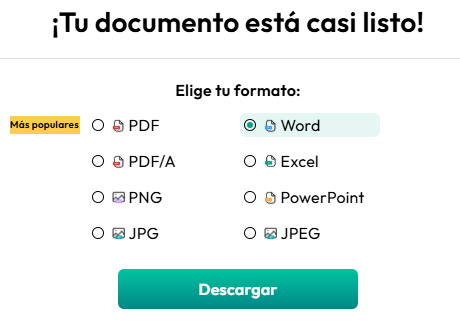
Convierte el documento: Haz clic en Convertir y selecciona el formato Word (.docx).
-
Descarga y edita: Baja tu nuevo archivo Word y tendrás un texto totalmente accesible y fácil de copiar o modificar sin errores de formato.
Cómo copiar texto de un PDF en Mac con Vista Previa
Los usuarios de Apple cuentan con una opción nativa integrada en el sistema operativo. Si bien no es tan potente como un conversor completo, es útil para extracciones rápidas en el entorno Mac.
Así puedes utilizar esta función del sistema:
-
Abre Vista Previa: Haz doble clic en tu archivo PDF para abrirlo con la aplicación predeterminada de macOS (Visa Previa).
-
Activa la selección de texto: Asegúrate de que el icono de selección de texto (la "A" con un cursor) está activo en la barra de herramientas superior.
-
Copia el contenido: Arrastra el cursor sobre el texto deseado, presiona Comando + C y pégalo en otra aplicación con Comando + V.
Preguntas frecuentes sobre cómo copiar texto de un PDF
¿Cómo puedo copiar texto de un PDF escaneado?
Toggle faqs
Si al intentar seleccionar el texto no ocurre nada, es probable que estés ante un documento escaneado. Para el ordenador, ese archivo es esencialmente una imagen, por lo que no reconoce las letras como caracteres.
Para solucionar esto necesitarás una herramienta que disponga de tecnología OCR (Reconocimiento Óptico de Caracteres). Esta tecnología "lee" la imagen y la transforma en texto digital editable.
¿Cómo puedo copiar texto de un PDF protegido?
Toggle faqs
La seguridad es importante, pero a veces legítimamente necesitamos acceder al contenido de nuestros propios archivos. Si tienes la contraseña, simplemente ingrésala al abrir el archivo.
Sin embargo, muchos se preguntan cómo copiar el texto de un PDF protegido si no se tiene la clave o si el archivo permite la lectura, pero bloquea la copia. Tienes dos opciones principales:
- Intentar convertir el documento PDF en Word mediante nuestra herramienta. A menudo, al cambiar de formato, el texto se vuelve accesible.
- Si el nivel de protección es muy alto y no funciona el método anterior, tendrás que buscar una herramienta específica para eliminar las restricciones de seguridad que impiden la copia y la impresión del PDF.
¿Por qué el texto que copio de un PDF aparece desordenado o con muchos saltos de línea?
Toggle faqs
Esto sucede porque el PDF está enfocado en la presentación visual, no en la estructura lógica del texto. El sistema interpreta cada línea visual como un párrafo distinto.
Una solución rápida para limpiar este formato es pegar primero el contenido en un editor de texto plano (como el Bloc de Notas en Windows o TextEdit en Mac).
¿Es mejor convertir todo el PDF a Word o solamente copiar y pegar el texto que necesito?
Toggle faqs
La respuesta depende de cuánto texto necesites copiar:
- Para frases sueltas: es más rápido usar la función básica de “Copiar” y “Pegar”.
- Para todo el documento: si buscas copiar todo el texto de un PDF o una gran parte de él, es infinitamente mejor convertir el PDF completo a Word (.docx).
Con la segunda opción obtendrás un archivo totalmente editable y ahorrarás mucho tiempo de maquetación posterior.
Si copio el texto, ¿se mantiene el mismo tipo de letra, tamaño y negritas?
Toggle faqs
Generalmente, sí, si utilizas la opción de pegado estándar. Sin embargo, si tu dispositivo no tiene instalada la fuente original del PDF, se sustituirá por una genérica (como Arial).
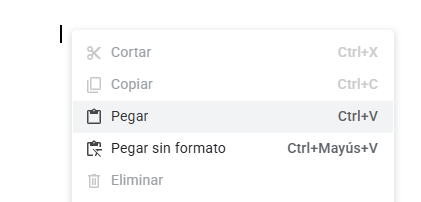
Si tu prioridad es copiar un texto de un PDF sin importar el estilo, usa la opción "Pegado Especial" + "Texto sin formato" para que el texto se adapte al estilo de tu documento de destino.
También puedes copiar el texto y luego presionar “CTRL + Mayús + V” en PC o “Mayús + Comando + V” en Mac para conseguir el mismo resultado.
Descubre otras funcionalidades además de copiar texto de un PDF
Extraer contenido es solo una pequeña parte de lo que puedes hacer con tus documentos en PDFinity. Echa un vistazo a estas herramientas esenciales para gestionar tus PDF en segundos y desde cualquier lugar:
- Editar PDF: modifica texto, añade imágenes, formas o firmas directamente sobre tu archivo original.
- Organizar PDF: ordena las páginas, elimina las que no sirvan o cambia su orientación fácilmente.
- Comprimir PDF: reduce el peso de tus archivos para enviarlos por correo sin perder calidad visual.
- Unir PDF: fusiona varios documentos en un solo archivo PDF de manera ordenada y rápida.
Estas y otras valiosas herramientas están disponibles en nuestra plataforma. Te animamos a probarlas y descubrir cómo pueden transformar tu productividad diaria.
Compartir artículo